
ワークショップの入力・公開
作成画面を上から順に見ながら、入力と公開の手順を確認できます。
ホームの「最初のワークショップ」にある「作成する」、または管理画面上部の「+ ワークショップを作成」から作成画面を開きます。
画面の項目に沿って、上から順に入力してください。
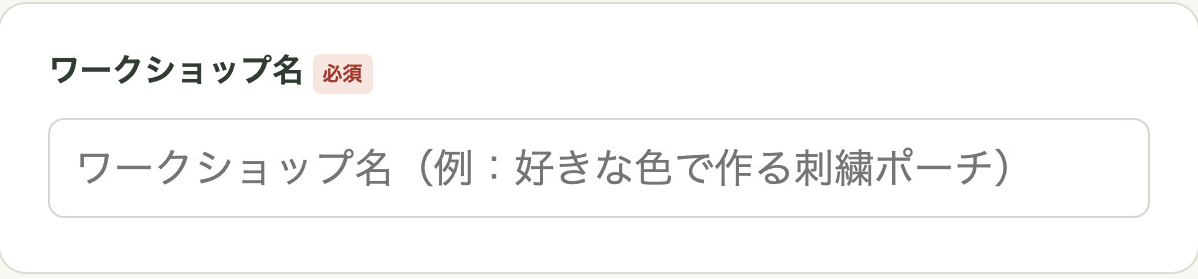
ワークショップ名
画像をクリックすると拡大できます。
- ワークショップ名
- 何をつくる体験か、完成するものが分かる名前にします。
例「パールと天然石のブレスレットづくり」。
一覧と詳細ページのタイトルに使われます。
メインカテゴリー・サブカテゴリー
画像をクリックすると拡大できます。
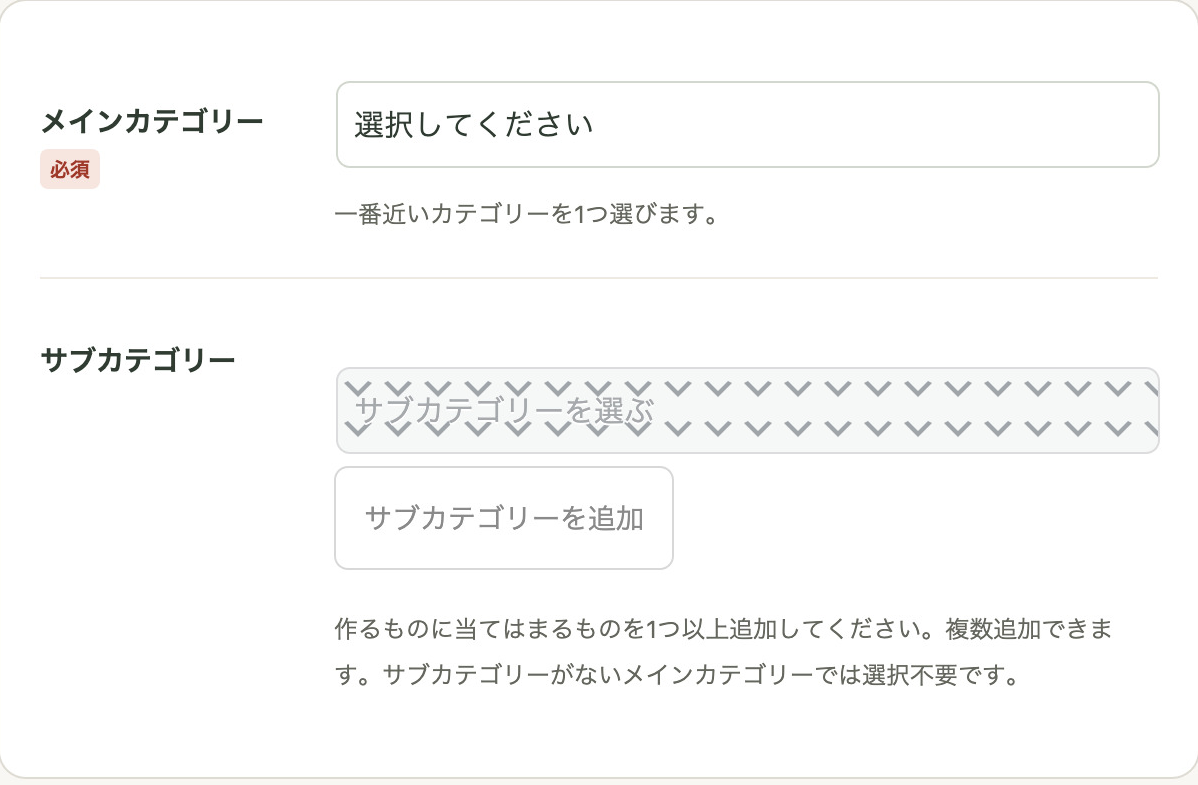
- メインカテゴリー
- ワークショップの内容に合うカテゴリーを1つ選びます。
- サブカテゴリー
- メインカテゴリーを選んだ後、候補からサブカテゴリーを選び、「サブカテゴリーを追加」を押します。
候補がある場合は、内容に合う項目を1つ以上追加してください。
複数追加でき、追加済みの項目は「×」で取り消せます。
公開ページ用情報
画像をクリックすると拡大できます。
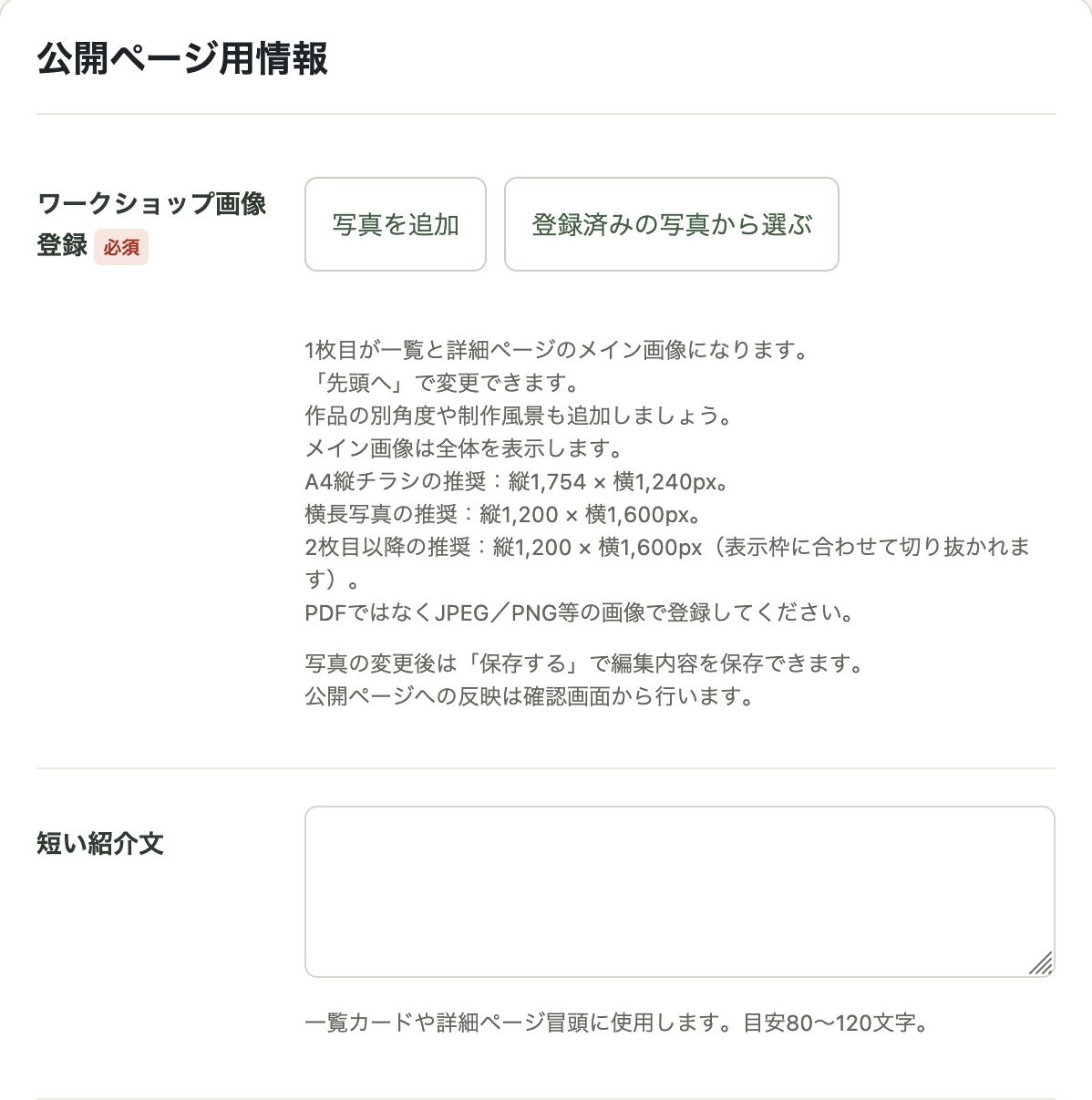
- ワークショップ画像登録
- 「写真を追加」から画像を選びます。
「登録済みの写真から選ぶ」で、以前に登録した画像も使えます。
1枚目が一覧と詳細ページのメイン画像です。
メインにしたい画像は「先頭へ」で移動し、不要な画像は「削除」で外します。
先頭の画像を外すと、次の画像がメインになります。 - 画像のサイズと表示
- メイン画像は画像全体を表示します。
A4縦チラシの推奨サイズは縦1,754 × 横1,240pxです。
横長写真と2枚目以降の推奨サイズは縦1,200 × 横1,600pxです。
2枚目以降は表示枠に合わせて切り抜かれます。
JPEG・PNGなどの画像形式で登録してください。 - 短い紹介文
- 体験の特徴を80〜120文字程度でまとめます。
一覧カードでは最大2行、詳細ページでは冒頭に表示されます。
説明・おすすめ・タグ
画像をクリックすると拡大できます。
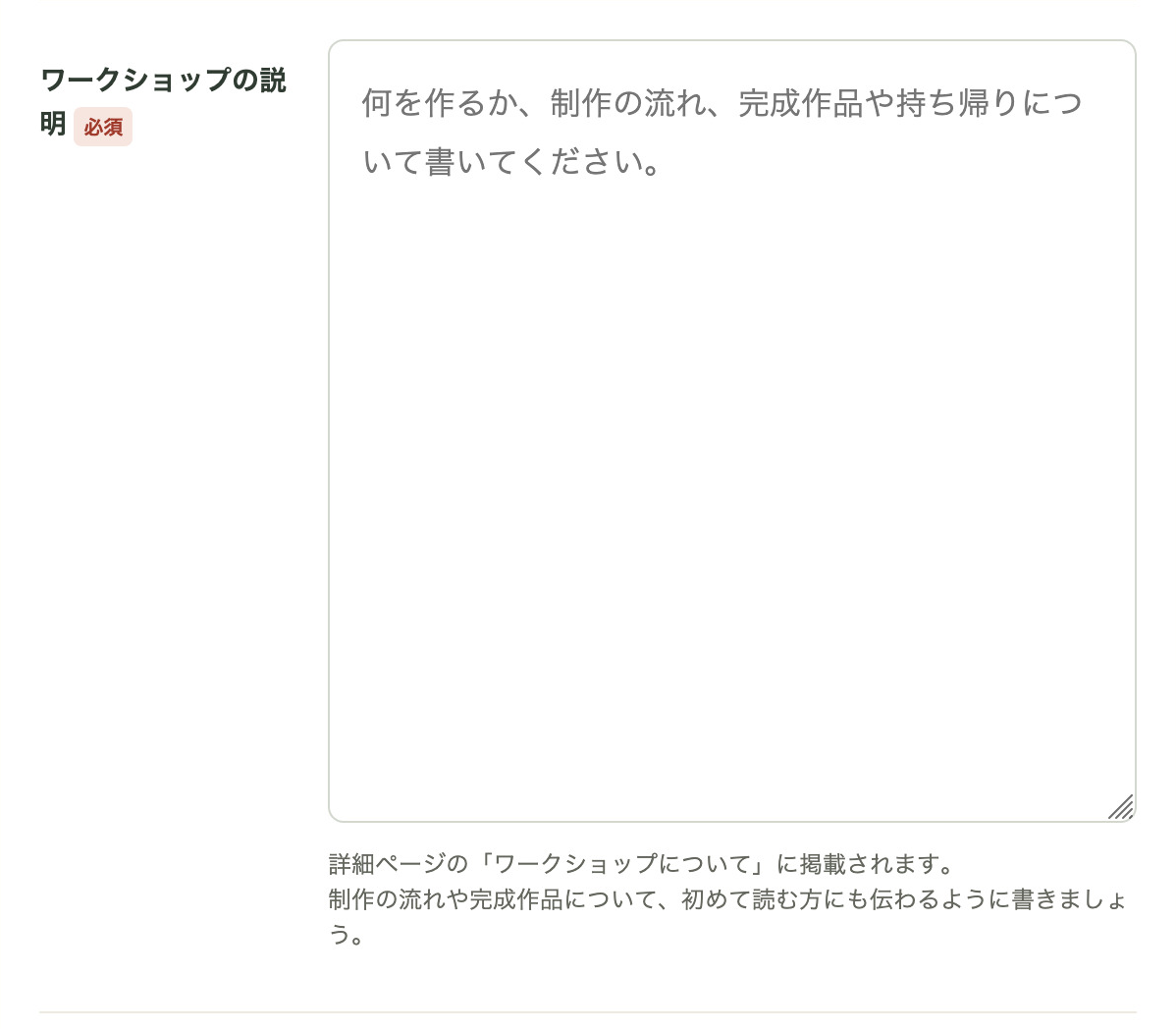
- ワークショップの説明
- 何をつくるか、制作の流れ、完成する作品、持ち帰りについて書きます。
詳細ページの「ワークショップについて」に表示されます。
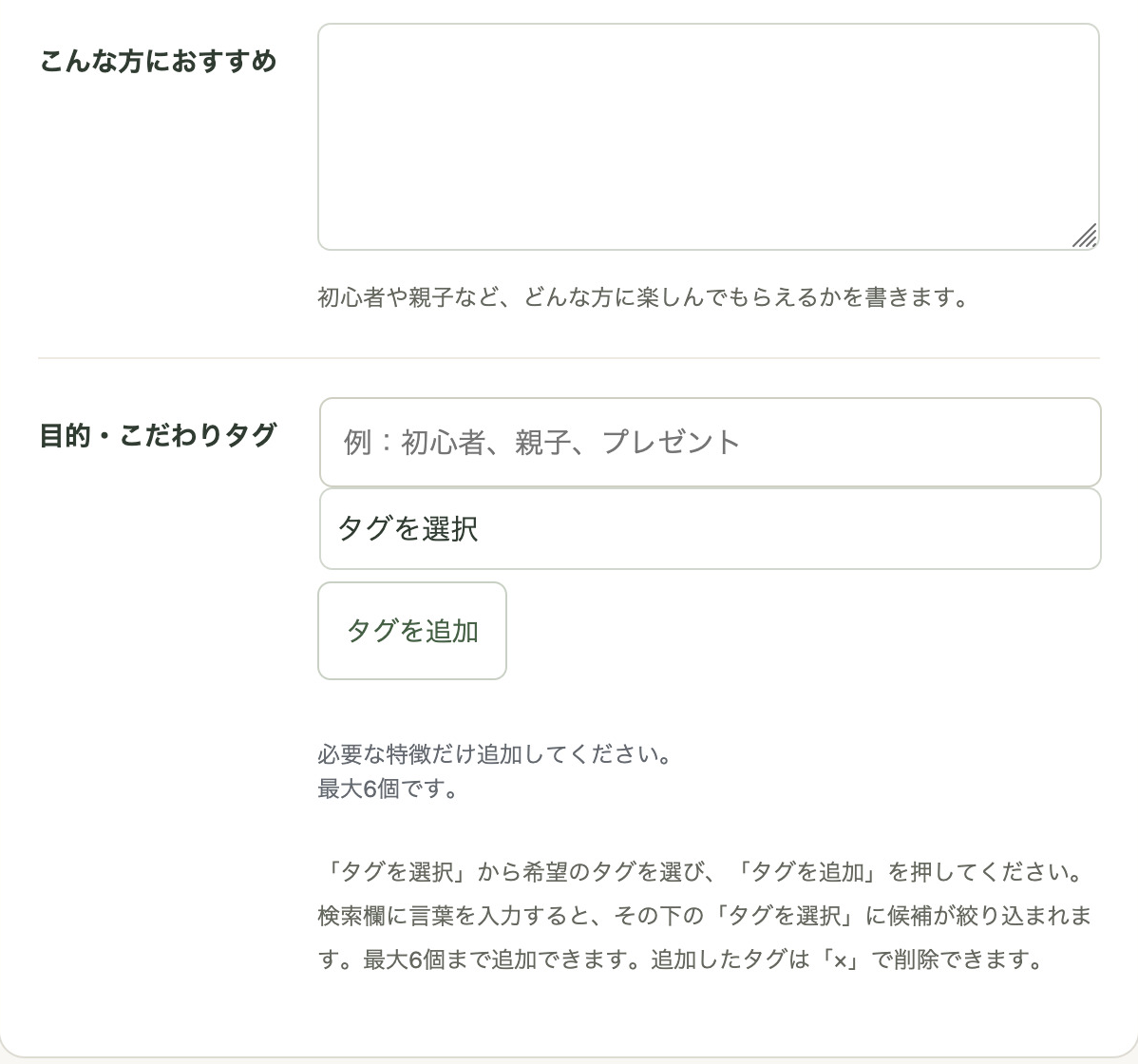
画像をクリックすると拡大できます。
- こんな方におすすめ
- 初心者、親子、贈り物をつくりたい方など、どんな方に楽しんでもらいたいかを書きます。
- 目的・こだわりタグ
- 「タグを選択」で項目を選び、「タグを追加」を押します。
検索欄に言葉を入れると候補を絞れます。
最大6個まで追加でき、追加済みのタグは「×」で取り消せます。
写真や公開する文章に、オンライン参加URLや参加者の個人情報、ご自身の銀行口座情報を載せないようにしてください。
開催情報
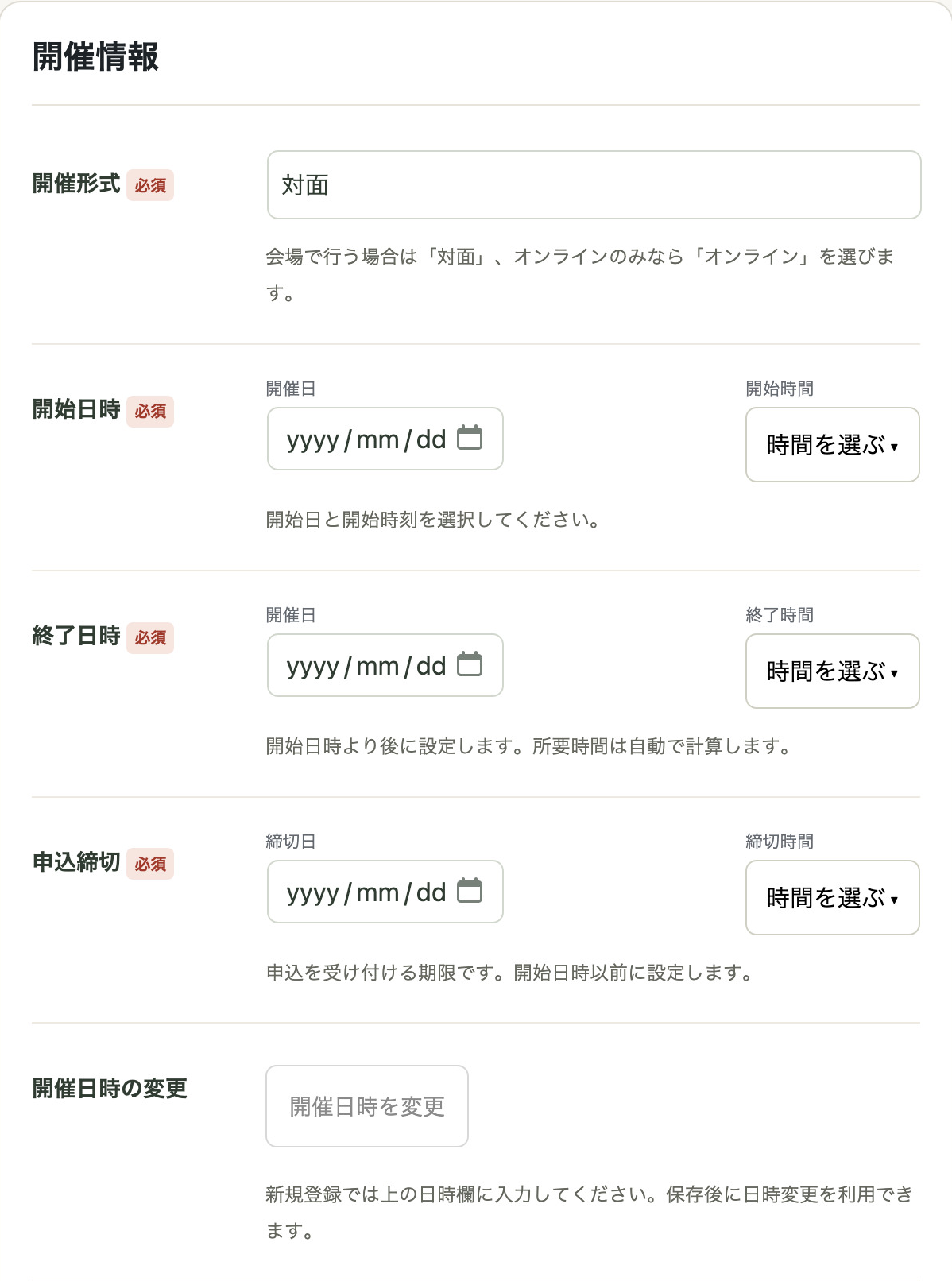
画像をクリックすると拡大できます。
- 開催形式
- 「対面」「オンライン」「対面・オンライン両対応」から選びます。
- 開始日時
- 開催日と開始時間を選びます。
- 終了日時
- 終了日と終了時間を選びます。
自動で入力された場合も、予定と合っているか確認してください。 - 申込締切
- 申込みを受け付ける最後の日時を選びます。
開始日時以前に設定してください。 - 開催日時の変更
- 新規作成時は、上の日時欄に入力します。
保存後に日時を変更する場合は「開催日時を変更」を使います。
予約者がいる場合は、変更前後の日時がメールで案内されます。
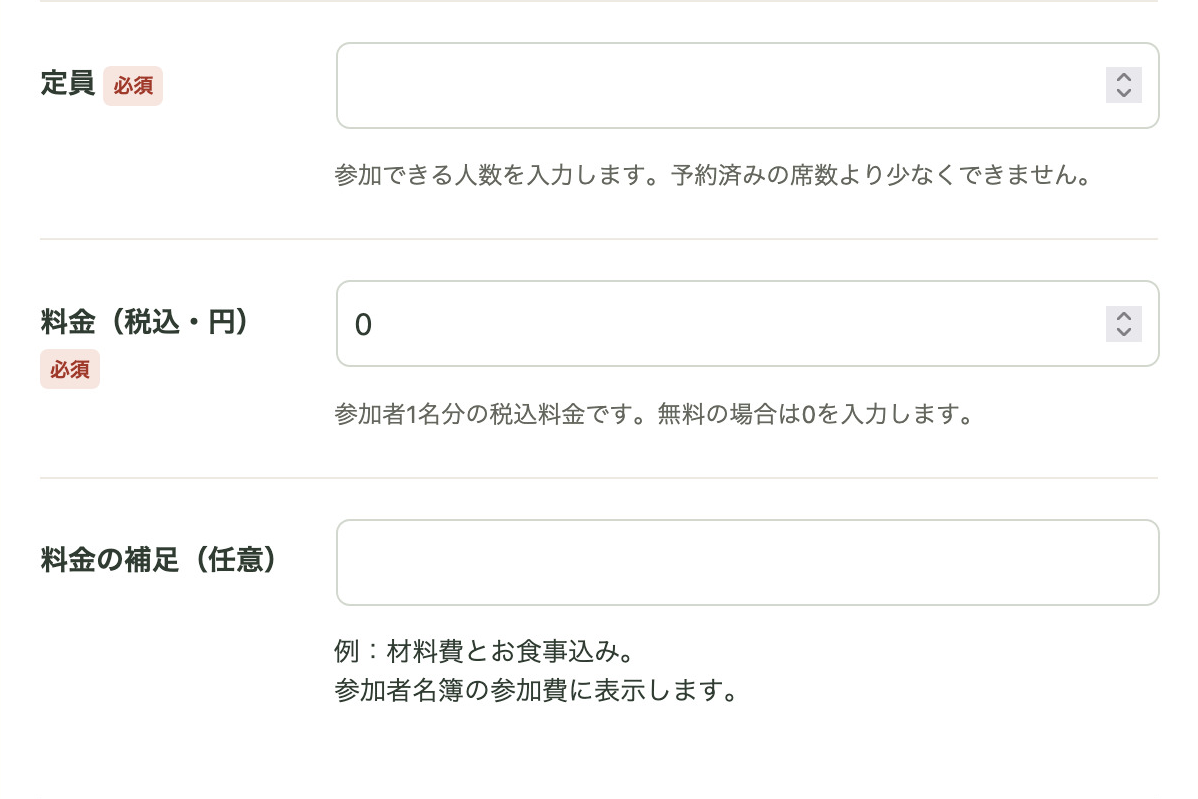
画像をクリックすると拡大できます。
- 定員
- 参加できる人数を入力します。
予約済みの席数より少ない人数にはできません。 - 料金(税込・円)
- 参加者1名分の税込料金を円で入力します。
無料の体験は0円にします。 - 料金の補足(任意)
- 「材料費とお食事込み」など、料金に含まれる内容を記載できます。
参加者名簿の参加費にも表示されます。
参加条件・公開範囲・支払方法
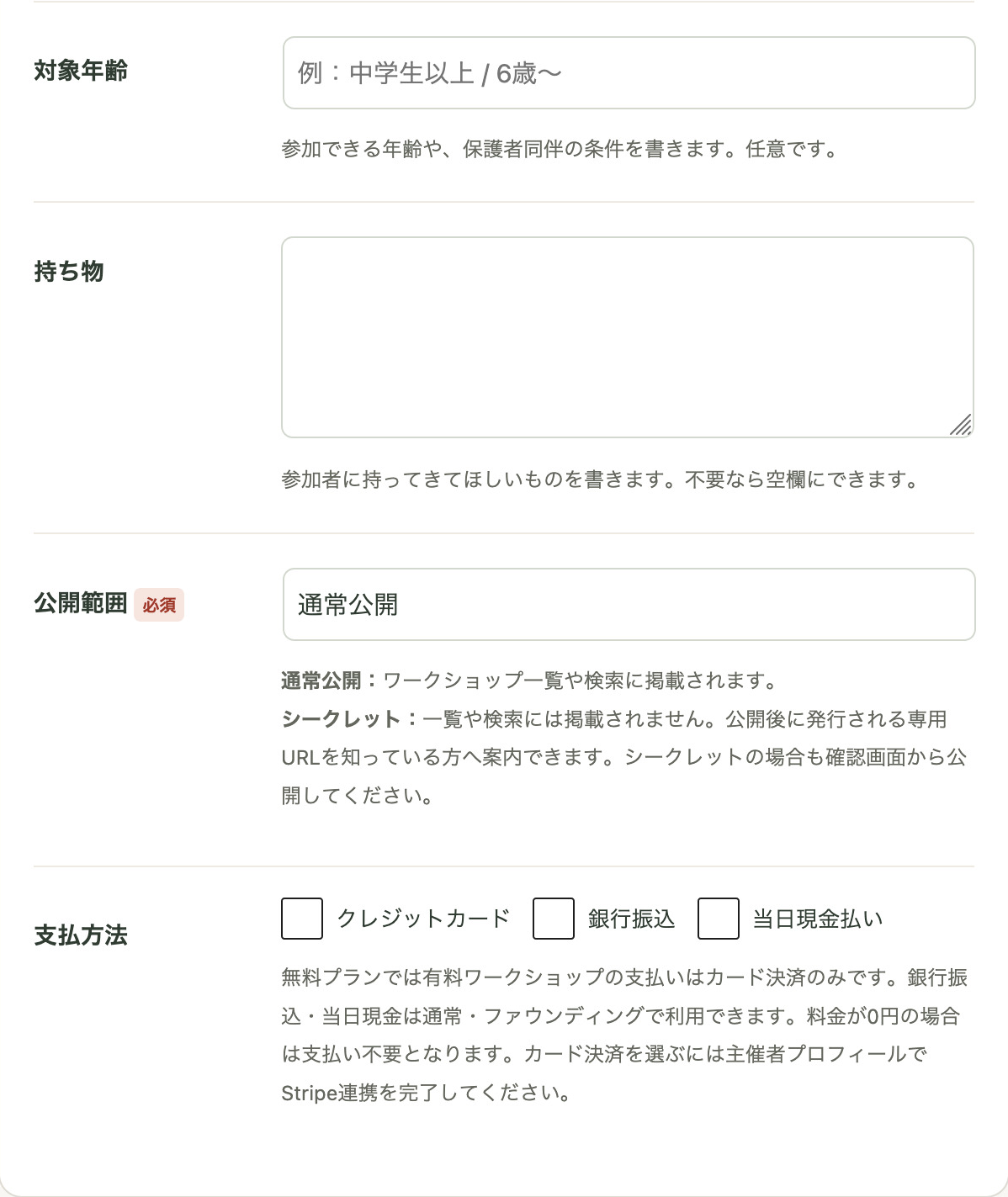
画像をクリックすると拡大できます。
- 対象年齢
- 参加できる年齢や、保護者同伴などの条件を記載します。
- 持ち物
- 参加者に持参してもらうものを記載します。
必要なものがなければ空欄にできます。
- 公開範囲
- 「通常公開」はワークショップ一覧や検索に掲載されます。
「シークレット」は、公開後に発行される専用URLを知っている方へ案内できます。
シークレットも、確認画面から公開する手続きが必要です。 - シークレットURL
- シークレットとして公開した後に表示されます。
専用URLをコピーして、参加を案内したい方へ送ってください。 - 支払方法
- 参加者が選べる方法にチェックを入れます。
無料プランの有料ワークショップはカード決済のみです。
通常・ファウンディングプランでは、銀行振込と当日現金も選べます。
カード決済はStripe連携、銀行振込は振込先の登録を「プロフィール・受取設定」で済ませてください。
料金が0円の場合は支払い不要です。
会場・オンライン情報
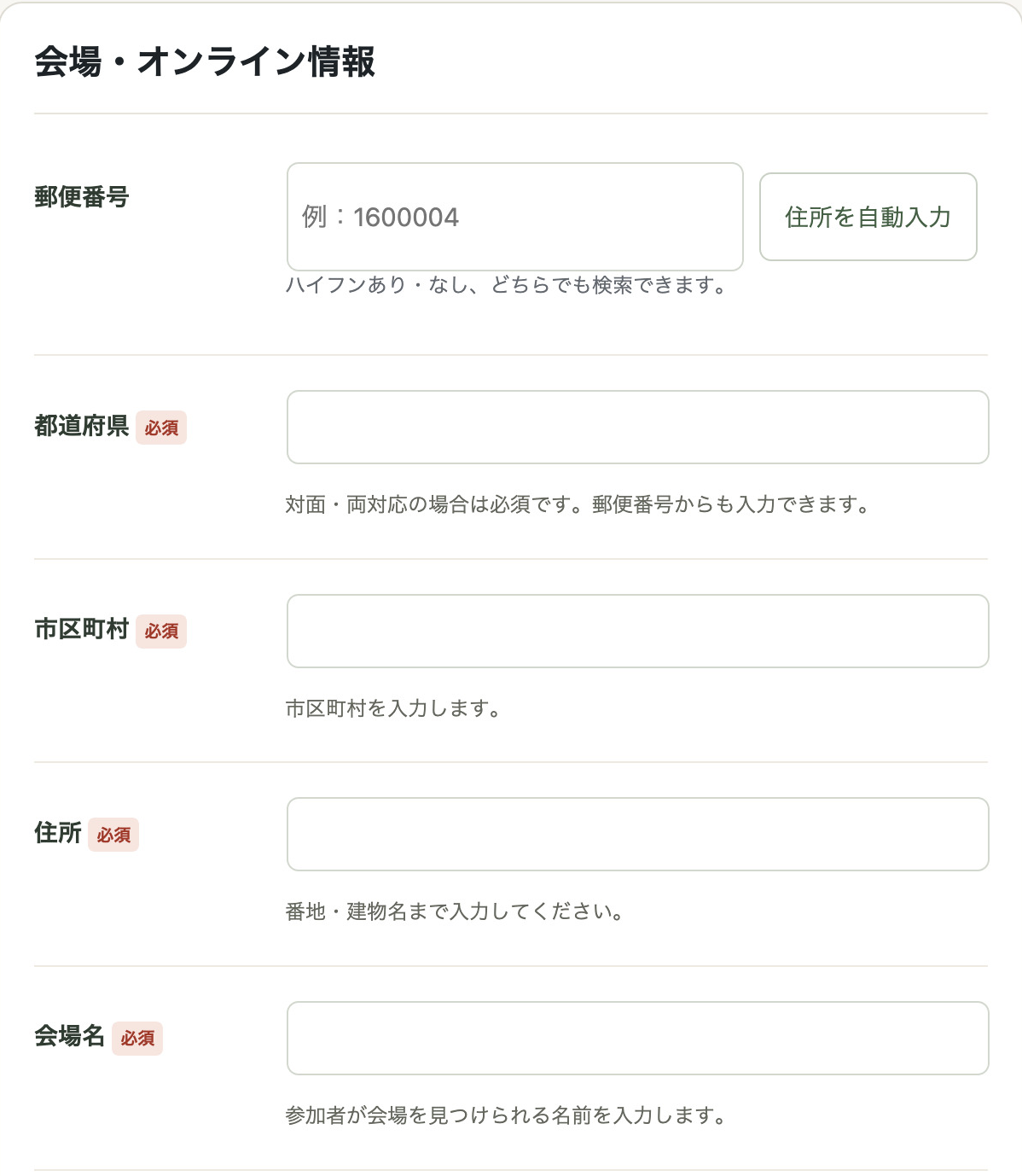
画像をクリックすると拡大できます。
- 郵便番号
- 入力後に「住所を自動入力」を押すと、住所の入力を補助できます。
ハイフンの有無はどちらでも使えます。 - 都道府県
- 会場の都道府県を入力します。
対面・対面とオンライン両対応の場合に必要です。 - 市区町村
- 会場の市区町村を入力します。
- 住所
- 番地・建物名・部屋番号など、参加者がたどり着ける住所を入力します。
- 会場名
- 施設や店舗の名前など、会場を見つけやすい名称を入力します。
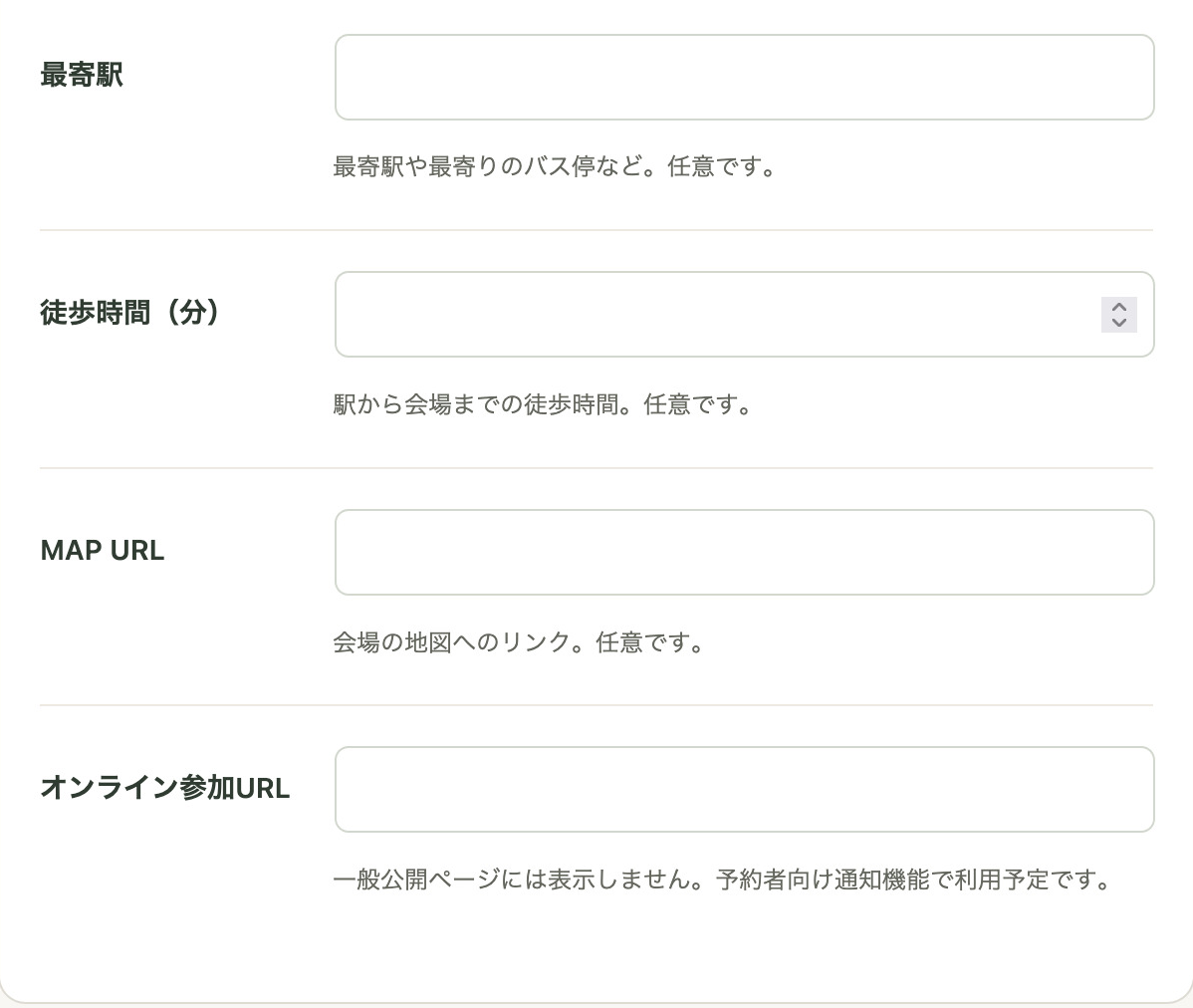
画像をクリックすると拡大できます。
- 最寄駅
- 最寄駅やバス停を記載します。
- 徒歩時間(分)
- 最寄駅などから会場までの徒歩時間を分で入力します。
- MAP URL
- 会場の場所が分かる地図のURLを入力します。
- オンライン参加URL
- オンラインで参加するためのURLを入力します。
一般公開の説明文には載せず、この欄で設定してください。
講師情報
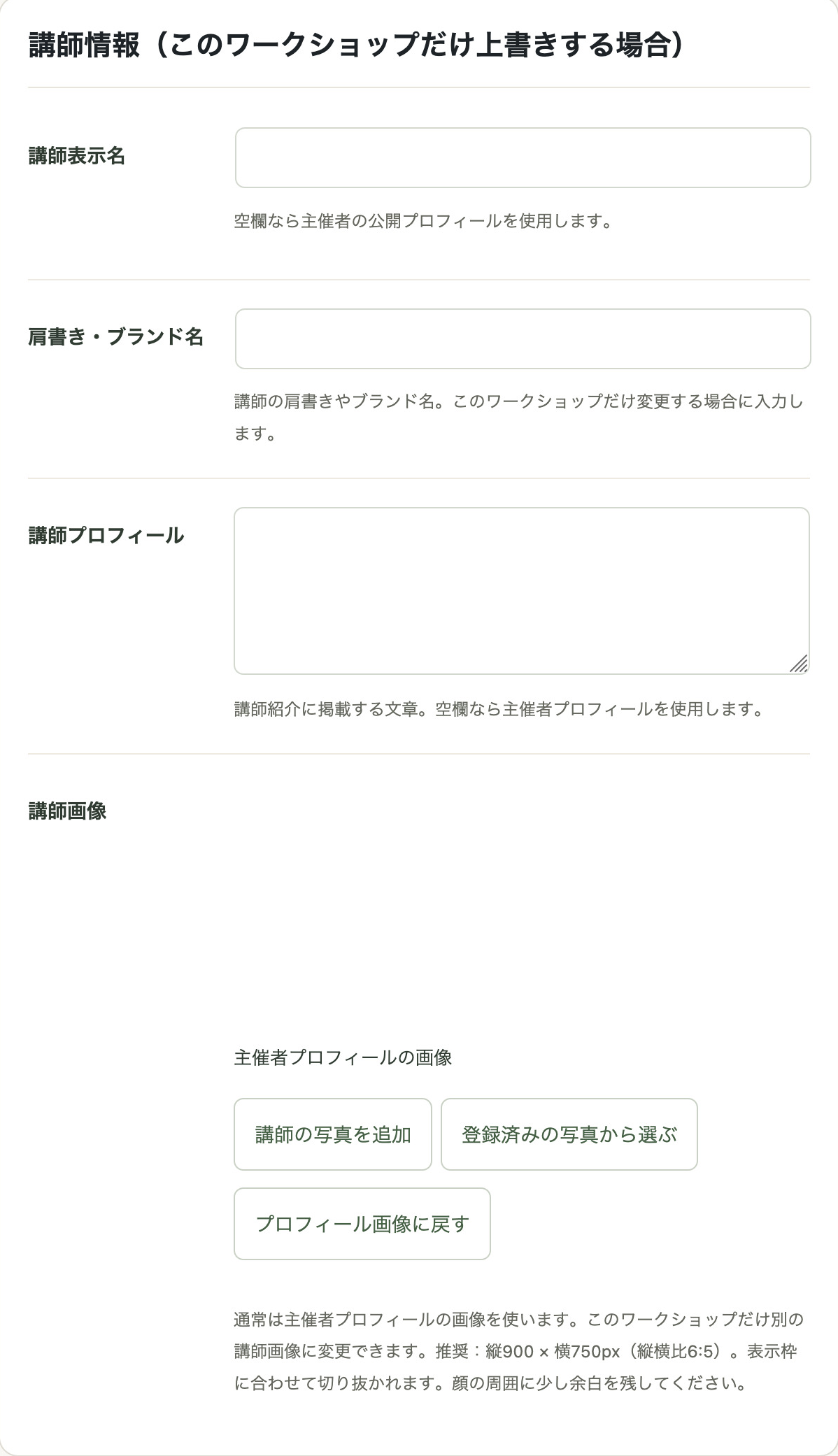
画像をクリックすると拡大できます。
このワークショップの講師情報を、主催者プロフィールとは別に表示したい場合に入力します。
講師情報が空欄の場合は「プロフィール・受取設定」で設定されている主催者の公開プロフィールとプロフィール画像が自動で表示されます。
- 講師表示名
- このワークショップで表示する講師名を入力します。
- 肩書き・ブランド名
- 講師の肩書きやブランド名を入力します。
- 講師プロフィール
- 講師の活動や経歴など、参加者に伝えたい紹介文を入力します。
- 講師画像
- 「講師の写真を追加」または「登録済みの写真から選ぶ」で、このワークショップ用の画像を設定できます。
「プロフィール画像に戻す」で元の設定に戻せます。
推奨サイズは縦900 × 横750pxです。
表示枠に合わせて切り抜かれるので、顔の周りに少し余白を残してください。
キャンセルポリシー・注意事項
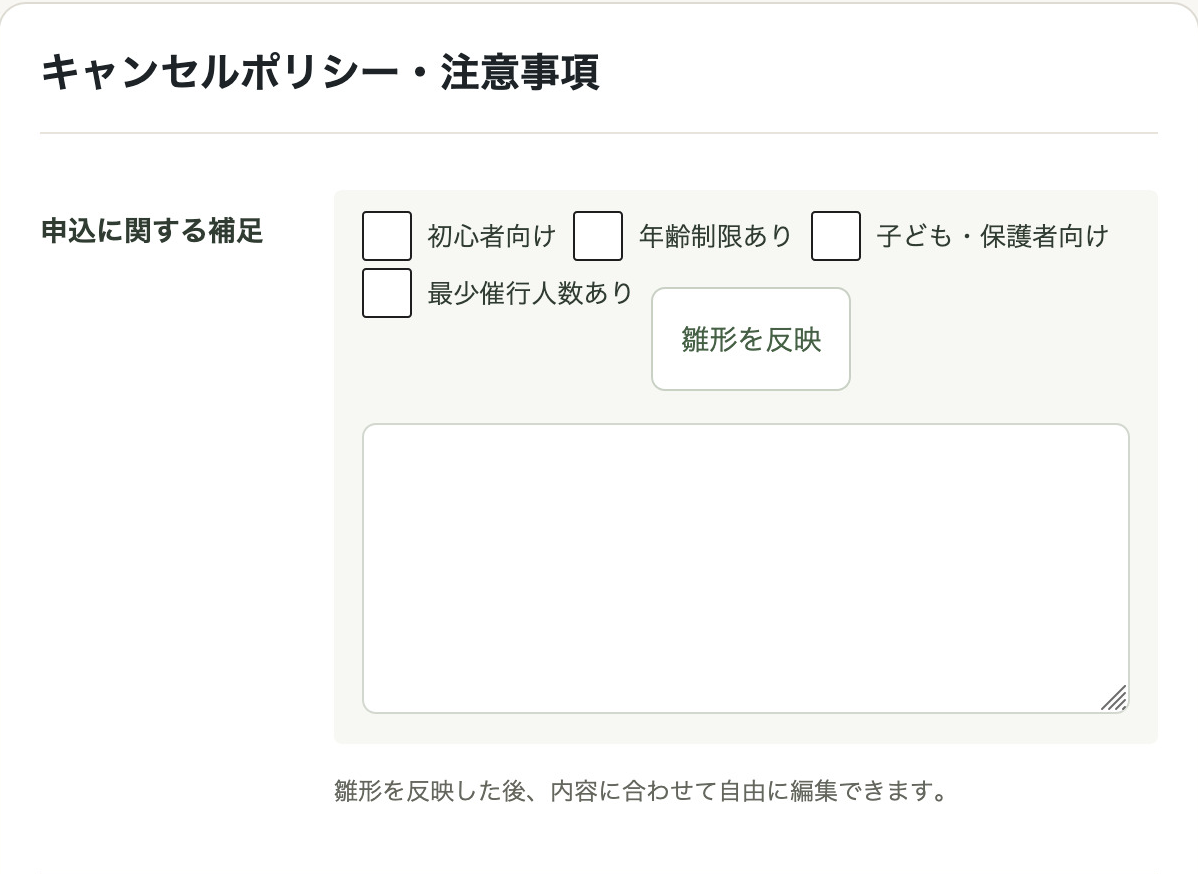
画像をクリックすると拡大できます。
- 申込に関する補足
- 「初心者向け」「年齢制限あり」など、当てはまる項目を選び「雛形を反映」を押します。
入力された文章を、実際の参加条件に合わせて編集してください。
画像をクリックすると拡大できます。
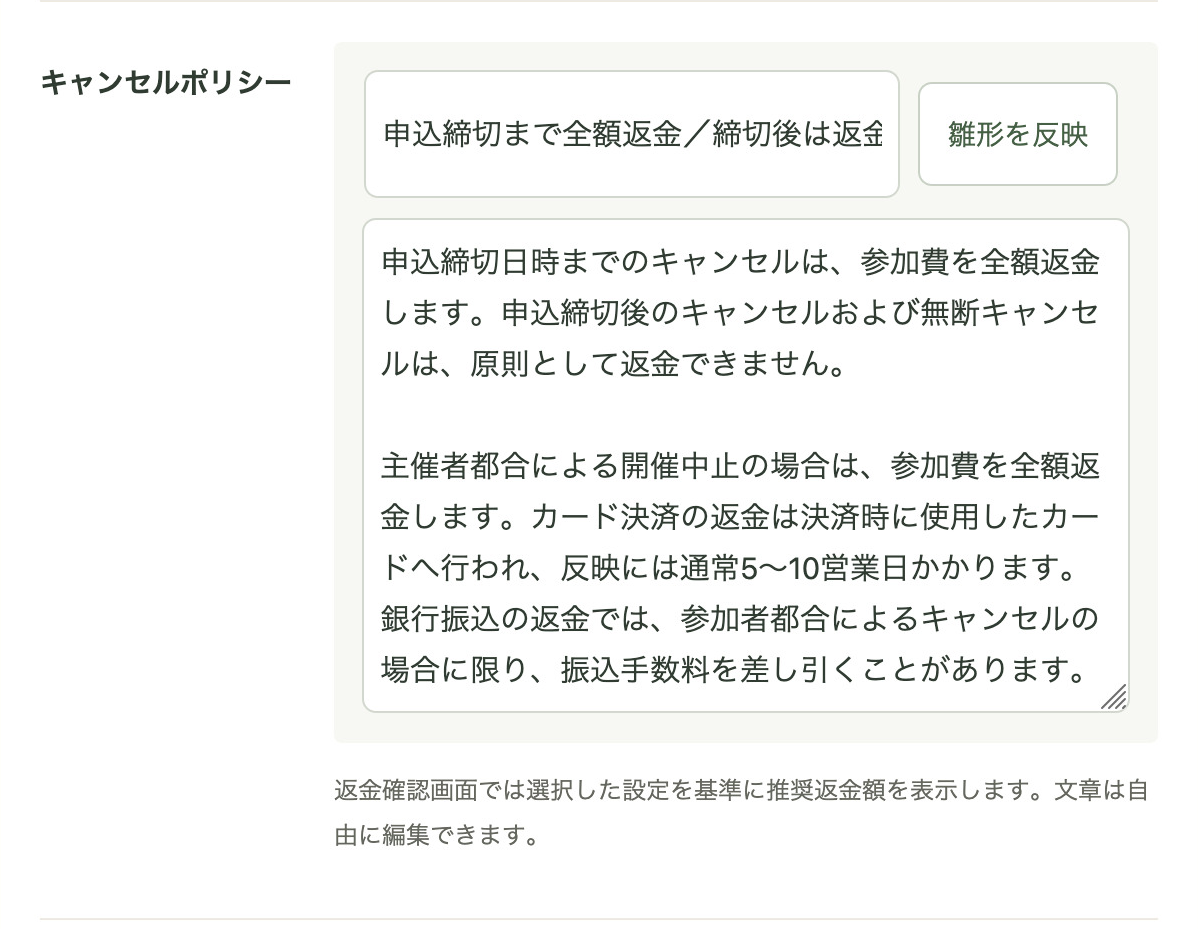
- キャンセルポリシー
- プルダウンから返金条件の設定を選び、「雛形を反映」を押します。
文章を編集した場合は、選択した設定と内容が合っているか確認してください。
返金確認画面では、選んだ設定を基準に推奨返金額を表示します。
画像をクリックすると拡大できます。
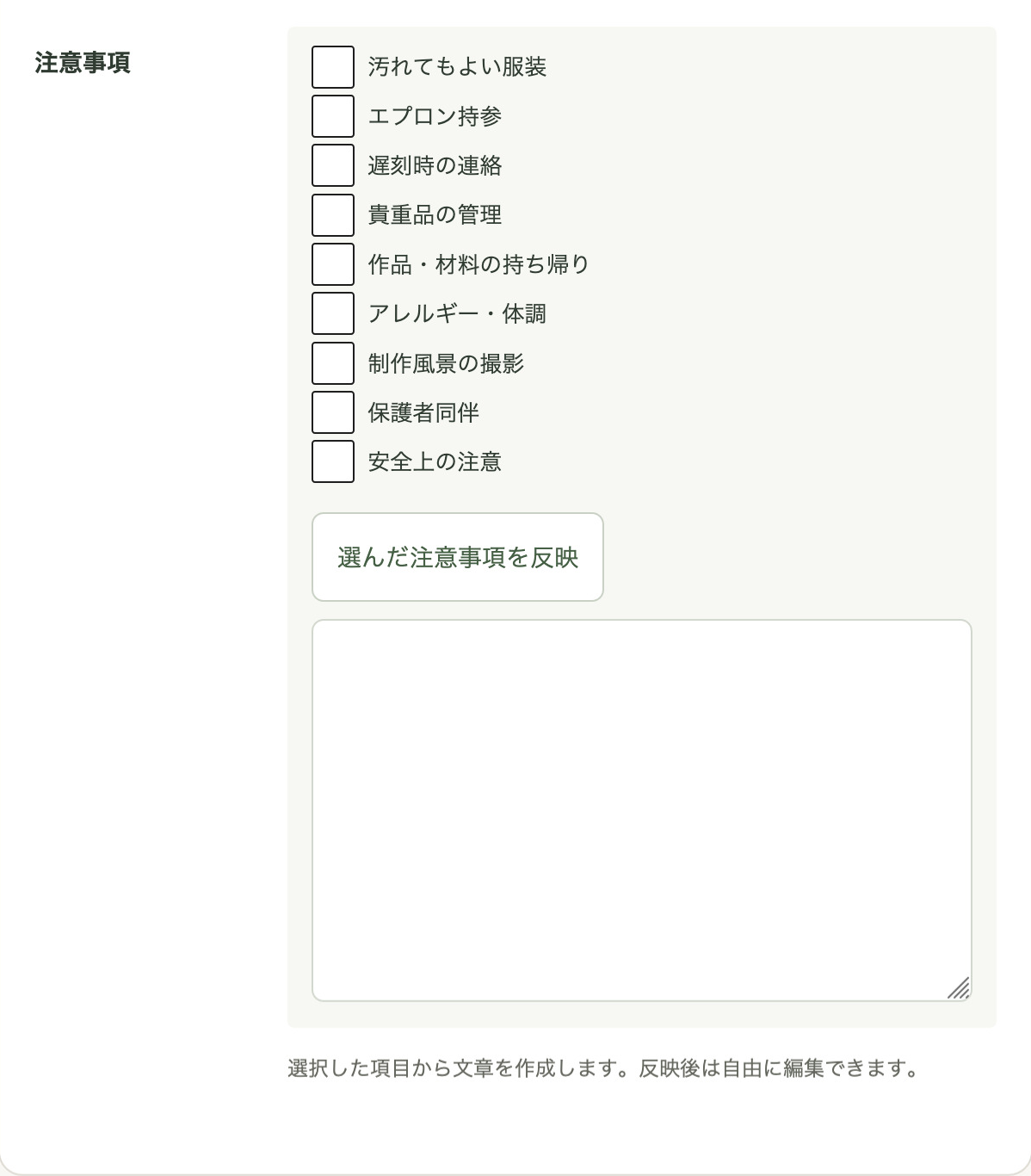
- 注意事項
- 当てはまる項目を選び、「選んだ注意事項を反映」を押します。
入力された文章を確認し、服装、安全面、アレルギー、撮影など、その開催に必要な案内へ編集してください。
保存・内容確認・公開
画像をクリックすると拡大できます。
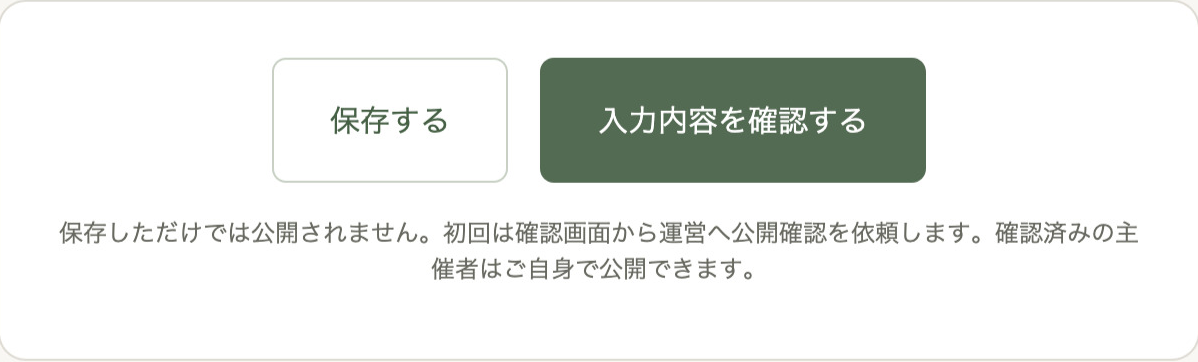
- 「保存する」で編集途中の内容を保存します。
公開中のワークショップの変更内容は編集用として保存され、確認画面の「変更を反映する」を押すと公開ページに反映されます。 - 「入力内容を確認する」で表示を確認します。
写真、説明、日時、料金、会場、支払方法、持ち物、キャンセル条件、公開範囲を確認してください。
修正したい場合は「編集に戻る」で入力画面に戻ります。 - 確認画面から公開します。
「公開する」、公開済みの場合は「変更を反映する」を押します。
最初のワークショップでは「初回の公開確認を依頼する」と表示されます。 - 公開後の表示を確認します。
公開後に詳細ページを開き、正しく表示されるか確認します。
通常公開の場合は一覧での表示も確認してください。
公開できない・予約が入ったとき
公開できなかった場合は、表示される理由を確認してください。
Stripe連携や銀行振込先の未登録、支払方法の未選択など、案内された項目を整えてから再度公開します。
予約者がいるワークショップの日時変更は、「開催情報」の「開催日時を変更」から行います。
開催中止はワークショップ一覧の「開催を中止」から手続きしてください。
公開後の運営はこちら
参加申込みの確認・お支払い確認・名簿・領収書などをご案内します。
初期設定やプロフィール、プラン変更・退会の方法も確認できます。